
小幅调整阅读与整理方式,看看什么更适合你
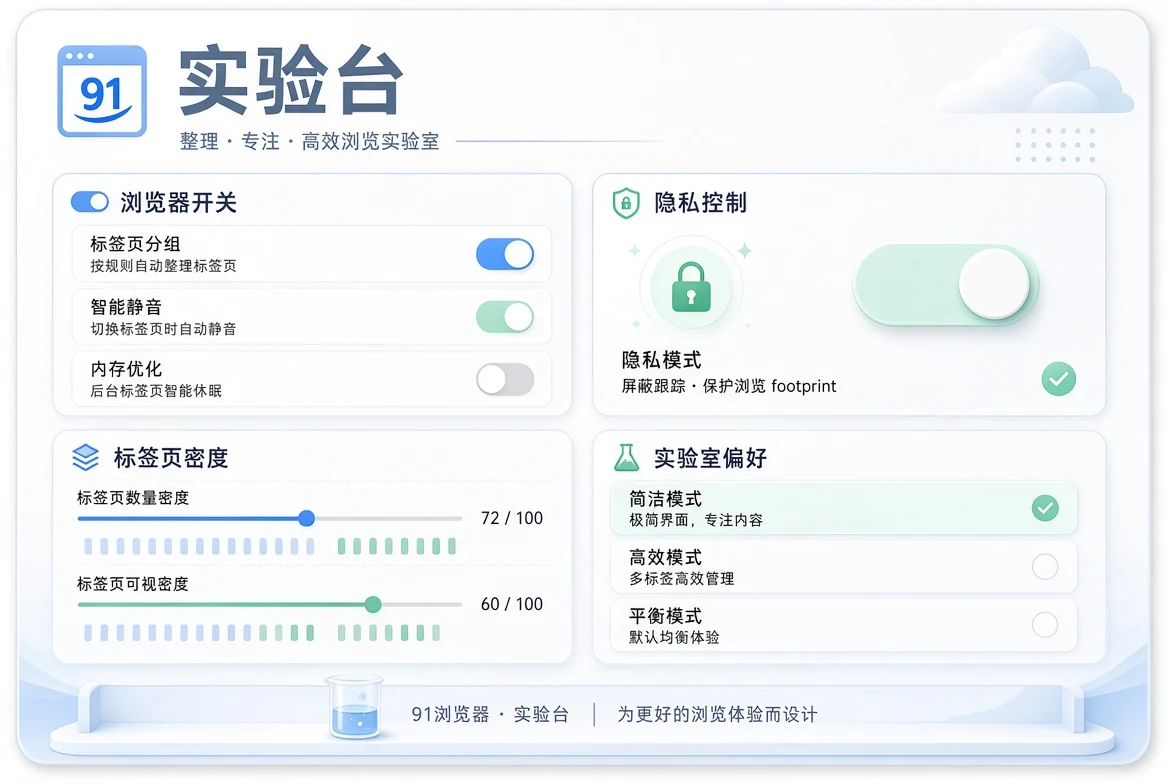
效率实验只展示能够在当前页面层面合理实现的界面体验,例如阅读密度、标签分组思路、书签整理、页面显示与隐私开关说明。演示开关仅改变本地界面状态,不伪装成账号同步或云端功能。
阅读密度:根据内容长度调整行距
长文阅读时,稍宽松的行距与段落间隔通常更容易保持位置;快速查看短内容时,紧凑一些能减少滚动距离。页面提供本地演示按钮,仅改变当前浏览界面的文字密度,不保存到云端,也不宣称跨设备同步。用户可以根据屏幕尺寸、视力习惯和当前任务自由调整。
标签分组:先按任务,再按主题
标签分组可以把“正在处理”“准备阅读”“需要核对”分开,再在需要时细分主题。与其一次打开很多页面,不如让每个标签组承担清楚任务。完成后及时关闭临时页面,真正需要长期保留的入口再放入书签。这样的分工能避免标签页和收藏夹同时变成同一种堆积空间。
书签整理:让名字能够说明用途
书签标题可以适当改写为自己能理解的名称,例如在前面加上“来源”“参考”“稍后读”等短提示。对重复页面,优先保留原始发布主体或信息更完整的一份。若地址需要登录、权限或地区条件才能访问,可以在备注中说明,避免下次误以为链接失效。
隐私开关:理解权限含义比盲目全关更重要
隐私设置应结合实际功能选择。相机、麦克风、位置、通知等权限只有在确实需要时才开启,并在使用后检查是否仍有必要。页面中的开关只是说明式演示,不会修改系统权限。真正的设备权限应在浏览器或操作系统设置中管理,并根据安装来源与功能需求逐项判断。
本地显示实验
下面的按钮只改变当前页面的文字密度或按钮状态,不写入账号,也不会更改设备权限。
恢复原则:任何实验都应容易回到默认状态
界面实验的价值在于帮助比较,而不是强迫用户长期接受一种设置。阅读密度、显示提示或分组方法如果不适合当前任务,应能够轻松恢复。真正涉及设备权限时,更应该在系统或浏览器设置中明确查看当前状态,并按需要撤回。本站演示不保存账号数据,也不会在后台继续运行;刷新或离开页面后,用户应以实际设备设置为准。可恢复、可理解,比复杂的自动化更重要。
相关栏目
继续阅读时,可以从下面的站内入口延伸到相邻主题,保持浏览路径清楚。
下一步
你可以在下方尝试本地阅读密度演示。它只影响当前页面显示,不会上传数据或改变设备系统设置。